|
Localiser un produit
Il existe plusieurs moyens pour localiser un produit:
1. En allant sur les menus du site web
Tous les produits de notre catalogue sont regroupés en familles, de telle façon qu´il est plus simple de localiser un produit. Ces catégories sont situées sur la partie gauche de la page sur fond jaune. En cliquant sur chacune d´entre elles vous pourrez accéder au sous-menu sections dans lequel pour pourrez voir une photo representative et une petite description de la section qui contient de nombreux produits ayant des caractérisitiques similaires. En cliquant sur la section vous pourrez voir les produits ainsi qu´un tableau comparatif de ces mêmes produits. Si vous souhaitez voir les détails de chaque produit, cliquez sur la photo ou sur la ligne du tableau correspondant à cet article et vous pourrez ainsi accéder à sa fiche.
Sur la fiche produit, vous pourrez trouver une description plus détaillée de ce produit, agrandir sa photo, ou encore accéder à des informations supplémentaires si toutefois vous vous identifiez en tant que client en introduisant votre nom d´utilisateur et votre mot de passe dans la partie supérieure droite de la page web.
Vous pouvez télécharger la fiche en format PDF.
2. Depuis le bouton de recherche
Dans la partie supérieure de la page, au centre vous trouverez la section de recherche de produit. En introduisant dans l´encadré le nom de l´article que vous recherchez ou des mots clefs décrivant cet article, vous pourrez localiser le produit que vous recherchez.
N´oubliez pas que plus le mot introduit pour votre recherche est général (par exemple: chariot) plus vous obtiendez de résultats. Ainsi nous vous invitons à faire une recherche plus spécifique (par exemple: chariot pour grande surafce) afin de localiser votre produit plus facilement.
Il est également possible de trouver un produit grâce à sa référence, dans ce cas, introduisez directement le numéro de référence (par exemple: 2040).
Après avoir introduit le texte de la recherche, il vous suffit simplement de cliquer sur la loupe et vous obtiendrez ainsi votre résultat.
Si vous ne trouvez pas ce que vous recherchez veuillez nous contacter. Nous serons ravis de vous répondre.
Haut de la page
Naviguer sur le site
Malgré le fait que le site web à été crée de manière logique afin d´organiser les différentes sections, vous disposez également d´un plan du site dans lequel vous pourrez visualiser en coup d´oeil un schéma du site contenant toutes les catégories et sections du catalogie ainsi que les autres pages auxquelles vous pouvez accéder. N´oubliez pas que si vous vous identifiez en tant que client, vous pourrez accéder à plus de sections à accès que les visiteurs anonymes.
Haut de la page
Clients du site
1. S´enregistrer en tant que nouveau client
 Dans la partie supérieure droite de la page, en cliquant sur Nouveau Client, vous accédez à un formulaire que vous devez remplir avec vos informations personnelles.
Une fois le formulaire complété, un de nos commerciaux vous contactera et vous donnera toutes les informations dont vous avez besoin sur nos produits, nos prix, nos réductions... Dans la partie supérieure droite de la page, en cliquant sur Nouveau Client, vous accédez à un formulaire que vous devez remplir avec vos informations personnelles.
Une fois le formulaire complété, un de nos commerciaux vous contactera et vous donnera toutes les informations dont vous avez besoin sur nos produits, nos prix, nos réductions...
Lors de votre première commande, nous vous attriburons un nom d´utilisateur et un mot de passe que nous vous enverrons par mail, à l´adresse éléctronique indiquée dans le formulaire. Vous pourrez ensuite accéder à notre zone restreinte, réaliser vos commande directement sur le site, voir les prix, l´historique de vos commandes, accéder à des informations réservées exclusivement aux clients...
|
2. S´identifier en tant que nouveau client
Le processus d´identification en tant que nouveau client est très simple. Il vous suffit d´indiquer votre nom d´utilisateur et votre mot de passe dans le formulaire situé dans l´angle supérieur droite de la plupart des pages du site. N´oubliez pas que le proccesus d´identification vos permet d´accéder aux sections, options et informations auxquelles un simple utilisateur n´aurait pas accés.
Il est conseillé de fermer la session en tant que client une fois que vous avez terminé vos opérations sur le site. Pour ceci, cliquez sur la croix rouge où apparaît le nom de votre entreprise et vous pourrez sortir de la zone restreinte, le système vous demandera à nouveau vos données d´accès.
Comme mesure de sécurité et dans le cas ou vous n´avez réalisé aucune opération durant une certaine période, le site proccèdera automatiquement à la fermeture de votre session. Lorsque vous retournerez sur une page à accès réduit, le système vous demandera à nouveau vos données d´accès.
3. Nom d´utilsteur ou mot de passe oublié?
Si vous avez oublié votre nom d´utilsateur ou votre mot de passe, allez à la section Mot de passe oublié?. Après avoir introduit votre adresse email que vous avez indiquez lors de votre enregistrement en tant que nouveau client, vous recevrez automatiquement un courrier éléctronique contenant vos données d´accès.
4. Modifier ses informations
Pour modifier les informations de votre entreprise, cliquez sur Compte, situé dans l´angle supérieur droite sur fond gris. Vous accéderez à une fenêtre dans laquelle vous pourrez vérifier vos informations et les modifier directement sur le formulaire. Une fois vos modifications effectuées n´oubliez pas de cliquer sur Envoyer.
Si vous ne désirez pas changer le mot de passe actuel, ne remplissez pas le champ 'Nouveau mot de passe' ni 'Confirmer votre mot de passe'.
Haut de la page
Réaliser une commande
Pour réaliser une commande sur le site, il faut que vous soyez inscrit en tant que client et que vous ayez introduit correctement votre nom d´utilsateur et votre mot de passe.
1. Ajouter un produit dans le panier d´achat
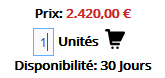
Une fois que vous êtes dans la zone à accès restreint, c´est très simple, il vous suffit d´indiquer le nombre d´unités que vous souhaitez acheter dans la fiche du produit, puis cliquez sur le panier.
Vous accéderez ainsi à une nouvelle page dans laquelle vous pourrez voir la commande réalisée. Si vous souhaitez modifier le nombre d´unités commandé, changez la quantité puis cliquez sur actualiser, la quantité modifiée apparaîtra à ce moment là.
Si vous souhaitez annuler cette ligne de commande, cliquez sur la corbeille à papier située à la fin de la ligne et ce produit disparaîtra.Si vous désirez effacer toute la commande, cliquez sur vider le panier.
Si vous souhaitez ajouter des articles au panier de la commande, cliquez sur poursuivre les achats, et si vous ne souhaitez pas ajouter d´autres produits, cliquez sur confirmer la commande.
2. Terminer une commande
Après avoir cliquez sur confirmer la commande, vous accéderez à une page dans laquelle apparaîtront vos informations de facturation ainsi que les informations de l´adresse d´envoi de votre commande.Par défaut, l´adresse d´envoi sera celle de votre entreprise ou l´adresse indiquée. Si vous souhaitez la changer, cliquez sur changer l´adresse, les champs correspondants à l´adresse apparaîtront en blanc et vous pourrez ainsi les compléter. L´adresse sera conservée pour de futurs envois.
Si vous détenez un numéro de commande et que vous souhaitez qu´il apparaisse sur la facture, indiquez le dans la section votre n°de commande.
Après avoir indiqué l´adresse d´envoi et après avoir accépté les conditions d´achat, cliquez sur envoyer la commande.
IMPORTANT: Le prix qui apparaît dans sous-total ne comprend pas les frais de transport ni les taxes.
Si vous ne souhaitez pas que nous vous chargions pour les frais de transport sur la facture et que vous préférez envoyer votre agence de transport, indiquez le dans les observations.
Si vous avez commandé un produit dont le prix n´apparaît pas sur le site et que vous souhaitez le consulter, nous nous mettrons en contact avec vous afin de vous indiquer son prix.
3. Etat de la commande
Si vous souhaitez vérifier que votre commande a bien été envoyée, vous pouvez le faire avec l´option commandes dans l´angle supérieur droite sur fond gris. Vous accéderez ainsi à une page dans laquelle vous pourrez voir vos 25 dernières commandes. De plus vous pourrez, d´un coup d´oeil, savoir si votre commande a été envoyée et à quelle date. Si vous souhaitez recevoir plus d´information veuillez nous contacter.
4. Annuler une commandeo
Si vous souhaitez vérifier que votre commande a bien été envoyée, veuillez nous contacter le plus rapidement possible par fax, mail (alejandro@novodinamica.com) ou par téléphone (+34 976452160).
Si vous souhaitez annuler une commande qui a déjà été envoyée et livrée, vous devez contacter notre service après-vente. (urbano@novodinamica.com) par fax ou par téléphone.
Haut de la page
|


 Remorques
.jpg) Chariots jusqu’à 800 kg, une rambarde...
Chariots jusqu’à 800 kg, une rambarde....JPG) Chariots jusqu’à 800 kg, 2 rambardes ...
Chariots jusqu’à 800 kg, 2 rambardes ....jpg) Chariots fermés
Chariots fermés(1).jpg) Chariots roulants jusqu’à 800 kg
Chariots roulants jusqu’à 800 kg Support pour palettes
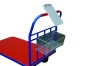 Accessoires pour chariots
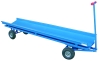 Remorques et chariots spéciaux
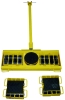 Rouleurs
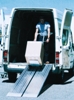 Rampes
.jpg) Elevateurs d’armoires
Elevateurs d’armoires Bennes basculantes avec roues
.JPG) Bennes basculantes sans roues
Bennes basculantes sans roues Accessoires pour bennes basculantes
 Bennes basculantes spéciaux
 conteneurs de stockage de produits en...
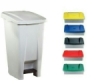 Bacs de recyclage de 60 litres
(1).jpg) Conteneurs de recyclage de 80 litres
Conteneurs de recyclage de 80 litres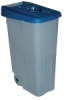 Conteneurs de recyclage de 110 litres...
(1).jpg) Bacs de recyclage de 120 litres
Bacs de recyclage de 120 litres(1).jpg) Conteneurs de recyclage de 240 litres
Conteneurs de recyclage de 240 litres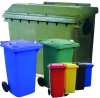 Conteneurs poubelles 800 / 1.000 litr...
.jpg) Conteneurs de recyclage de métaux
Conteneurs de recyclage de métaux.JPG) Conteneurs en tôle et grillage
Conteneurs en tôle et grillage.JPG) Conteneurs et bennes métalliques côté...
Conteneurs et bennes métalliques côté...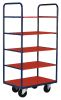 Chariots, servantes à plateaux avec o...
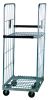 Rolls, chariots pour supermarchés et ...
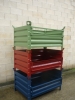 Conteneurs spéciaux
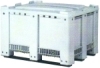 Conteneurs en plastique
.jpg) Conteneurs en plastique avec roues
Conteneurs en plastique avec roues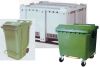 Accessoires pour conteneurs en plasti...
.JPG) Palette en plastique
Palette en plastique.jpg) Véhicules électriques pour le transpo...
Véhicules électriques pour le transpo... Accessoires de véhicules pour le tran...
.jpg) Tranpalettes manuels
Tranpalettes manuels.jpg) Tranpalettes , automatiques
Tranpalettes , automatiques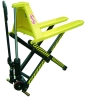 Transpalette haute levée et inclineur
.JPG) Transpalettes avec bascule
Transpalettes avec bascule.jpg) Transpalettes spéciaux
Transpalettes spéciaux.jpg) Gerbeurs électriques et manuels
Gerbeurs électriques et manuels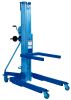 Gerbeurs légers manuels
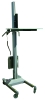 Gerbeurs légers électriques
 Accessoires pour gerbeurs et transpal...
 Gerbeurs spéciaux
 RETOURNEUR DE CONTENEURS ET POUBELLES
.JPG) Retourneur fûts
Retourneur fûts.jpg) basculeur spéciale
basculeur spéciale Bacs de rétention
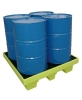 Bacs de rétention polyéthylène
.JPG) Chariots de rétention en polyéthylène
Chariots de rétention en polyéthylène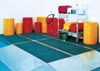 Bacs de rétention spéciaux
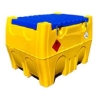 Dépôts d’approvisionnement en carbura...
.jpg) Bidons, fûts
Bidons, fûts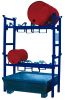 Supports pour fûts
 Accessoires pour fûts et réservoirs
 Plates-formes élévatrices de personne...
 Cabines élévatrices de personnes
 Tables électriques
 Tables manuelles
 Tables spéciales electriques et batte...
.jpg) Accessoires big bag
Accessoires big bag Grues
Grues X
X(1).jpg) Rallonges de fourches pour chariot él...
Rallonges de fourches pour chariot él... Grues et crochet pour chariot
.jpg) Accessoires pour fûts
Accessoires pour fûts.jpg) Accessoires pour bouteilles de gaz
Accessoires pour bouteilles de gaz.jpg) Lève-palettes
Lève-palettes Accessoires pour bidons avec grues
.jpg) Accessoires spéciaux
Accessoires spéciaux Diables monte-escaliers et monte-esca...
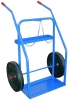 Diables porte-bouteilles
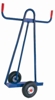 Chariots porte-panneaux
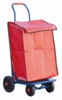 Chariots pour transport publicité
.JPG) Diables pour entrepôts avec roues d’a...
Diables pour entrepôts avec roues d’a...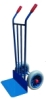 Diables livraisons et magasin roues ...
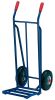 Diables livraisons, roues gonflables
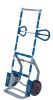 Diables aluminium, roues caoutchouc.
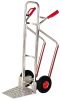 Diables aluminium, roues gonflables
 Accessoires pour diables
.jpg) Chariots hôtellerie
Chariots hôtellerie Chariots de nettoyage, poubelles
 Chariots pour supermarché
 Diables pour fûts
.JPG) Brouettes et accessoires pour la cons...
Brouettes et accessoires pour la cons....jpg) Chariots spéciaux
Chariots spéciaux(1).jpg) Plan de travail
Plan de travail.jpg) Tabourets et chaises de style industr...
Tabourets et chaises de style industr....jpg) Chariots à tiroirs
Chariots à tiroirs Chariots à plateaux
.jpg) Chariot roulant spécial
Chariot roulant spécial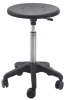 Tabourets avec sièges en plastique
.jpg) Tabourets avec assises en polyuréthan...
Tabourets avec assises en polyuréthan....jpg) Chaises avec assise et dossier en pla...
Chaises avec assise et dossier en pla....jpg) Chaises avec assise et dossier en pol...
Chaises avec assise et dossier en pol... Armoires de sécurité pour batteries a...
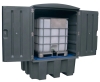 Armoires en polyéthylène avec bassin ...
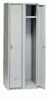 Vestiaires métalliques et les armoire...
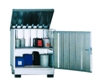 Conteneur de sécurité et rayonnages
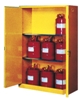 Armoires de sûreté anti-feu
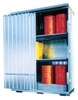 Armoires et conteneurs spéciaux
 Crics Hydrauliques et méchaniiques
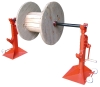 Chandelles pour tourets.
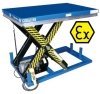 Tables élévatrices
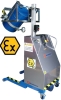 Gerbeurs et transpalettes ATEX
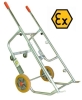 Chariots, diables et brouettes ATEX
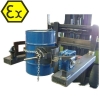 Accessoires pour fûts ATEX
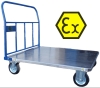 Chariots ATEX
.JPG) Véhicules électriques pour le transpo...
Véhicules électriques pour le transpo....jpg) Autres équipements ATEX antidéflagran...
Autres équipements ATEX antidéflagran....jpg) Échelles
Échelles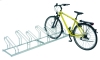 Parking pour vélos
 Autres produits spéciaux
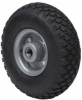 Roues pneumatiques
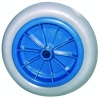 Roues increvables
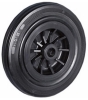 Roues caoutchouc
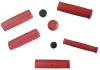 POIGNÉES, BOUCHON, POIGNÉES